
سير العمل والجداول
سير العمل أتمتة جاهزة، مثل «قائمة تدقيق Google Ads» أو «تقرير مبيعات Shopify اليومي بالبريد بالذكاء الاصطناعي». أما الجداول فتشغّل مهمة من تلقاء نفسها بتوقيت محدد، مثل كل اثنين الساعة 9 صباحًا. وكلاهما يعمل بواسطة فريق الذكاء الاصطناعي، وكلاهما يعمل بالرصيد المجاني.
كيف أشغّل سير عمل؟
- افتح سير العمل في الشريط الجانبي.
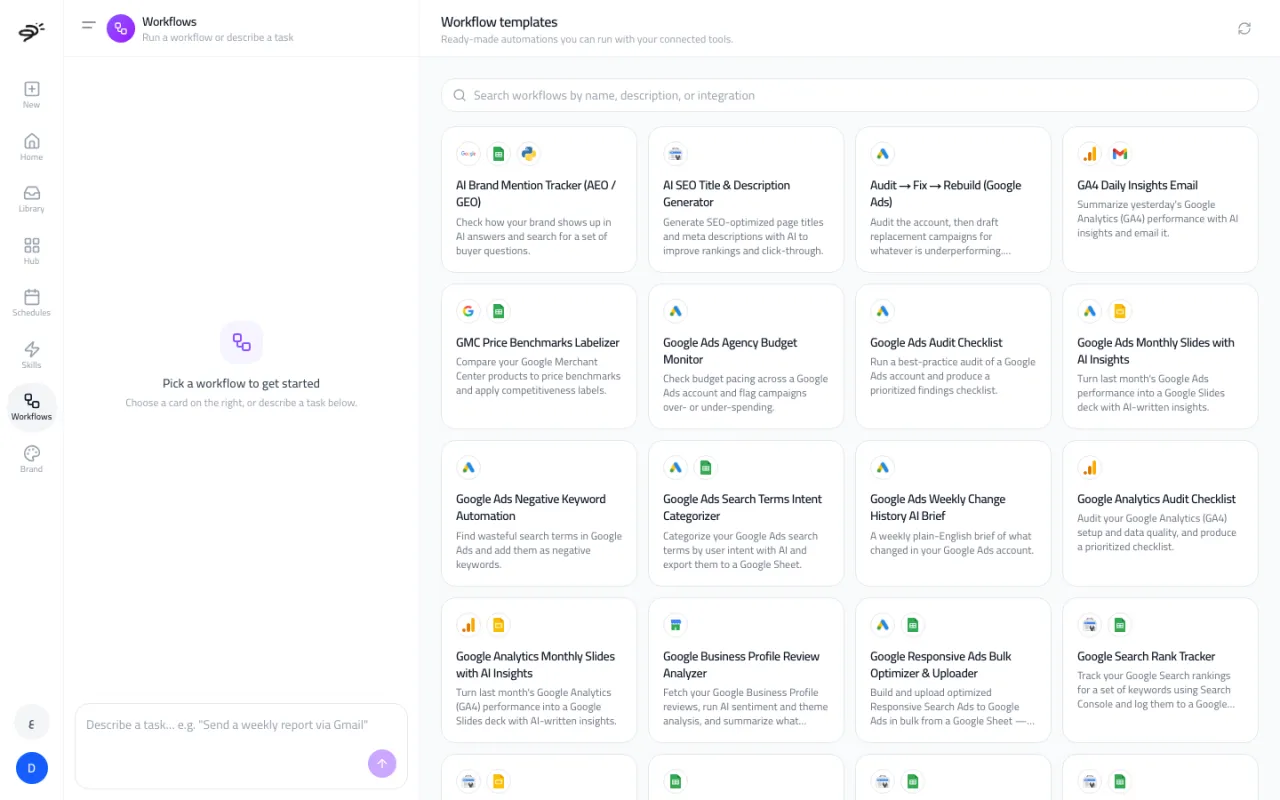
- تصفّح القوالب، أو ابحث بالاسم أو الوصف أو التطبيق.
- اختر قالبًا. يعرض التطبيقات التي يحتاجها. اربط ما ينقص عبر ربط.
- املأ الخيارات إن وُجدت (مثل نطاق زمني أو اسم جدول بيانات). واختيار نطاق مخصص يُظهر منتقيَي تاريخ.
- اضغط إضافة إلى الرسالة ثم أرسل. أو اضغط إنشاء جدول لتشغيله بتوقيت.
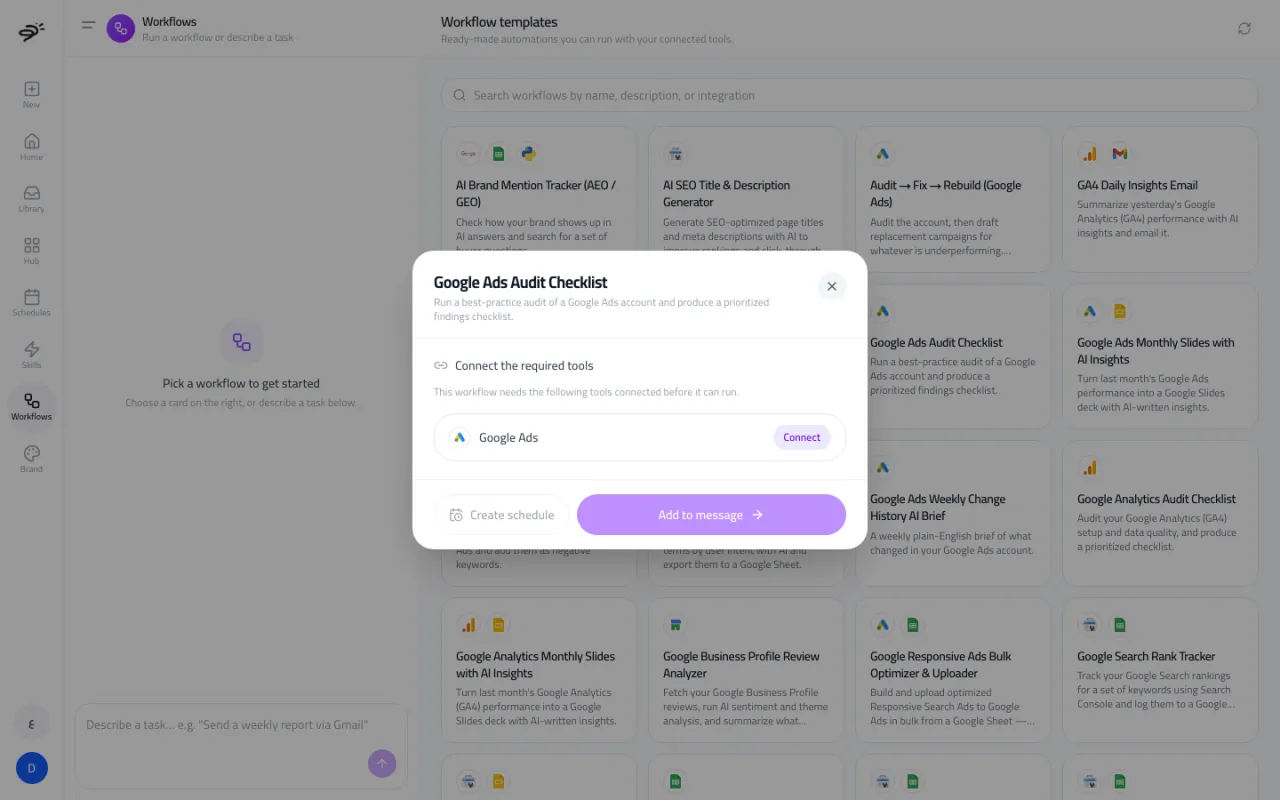
ويمكنك أيضًا كتابة أي مهمة في المربع على جانب صفحة سير العمل دون قالب.
ما سير العمل المتاحة؟
هناك أكثر من 35 قالبًا، ونضيف المزيد مع الوقت. بعض الأمثلة:
- التقارير: شرائح شهرية بتحليلات الذكاء الاصطناعي لـ Google Ads وMeta Ads وTikTok Ads وPinterest Ads وGoogle Analytics؛ وتقرير PPC الشهري عبر القنوات؛ وتقرير تصاميم Meta Ads إلى Google Docs.
- التدقيق: قوائم تدقيق Google Ads وMeta Ads وGoogle Analytics؛ و«دقّق وأصلح وأعد البناء» (Google Ads).
- المراقبة: مراقب ميزانية Google Ads؛ ووتيرة إنفاق الميزانية في Google وMeta؛ وموجزات أسبوعية لسجل التغييرات.
- الأعمال الجماعية: رفع جماعي لإعلانات Meta Ads وTikTok Ads وإعلانات Google المتجاوبة من جدول Google Sheets. وتُنشأ كلها متوقفة لتراجعها أولًا.
- البحث وSEO: متتبّع ترتيب بحث Google؛ ومصنّف استعلامات Search Console وتحليل N-gram؛ ومولّد عناوين وأوصاف SEO بالذكاء الاصطناعي؛ ومتتبّع ذكر العلامة في إجابات الذكاء الاصطناعي.
- المتجر والرسائل اليومية: تقرير مبيعات Shopify اليومي بالبريد بالذكاء الاصطناعي؛ ورسالة رؤى GA4 اليومية؛ ومتتبّع مقارنة الأسعار؛ ومعايير أسعار Google Merchant Center.
- البحث والمنافسون: متجسس إعلانات المنافسين؛ ومحلّل تقييمات ملف نشاط Google التجاري؛ ومحلّل محتوى LinkedIn.
كيف أنشئ جدولًا؟
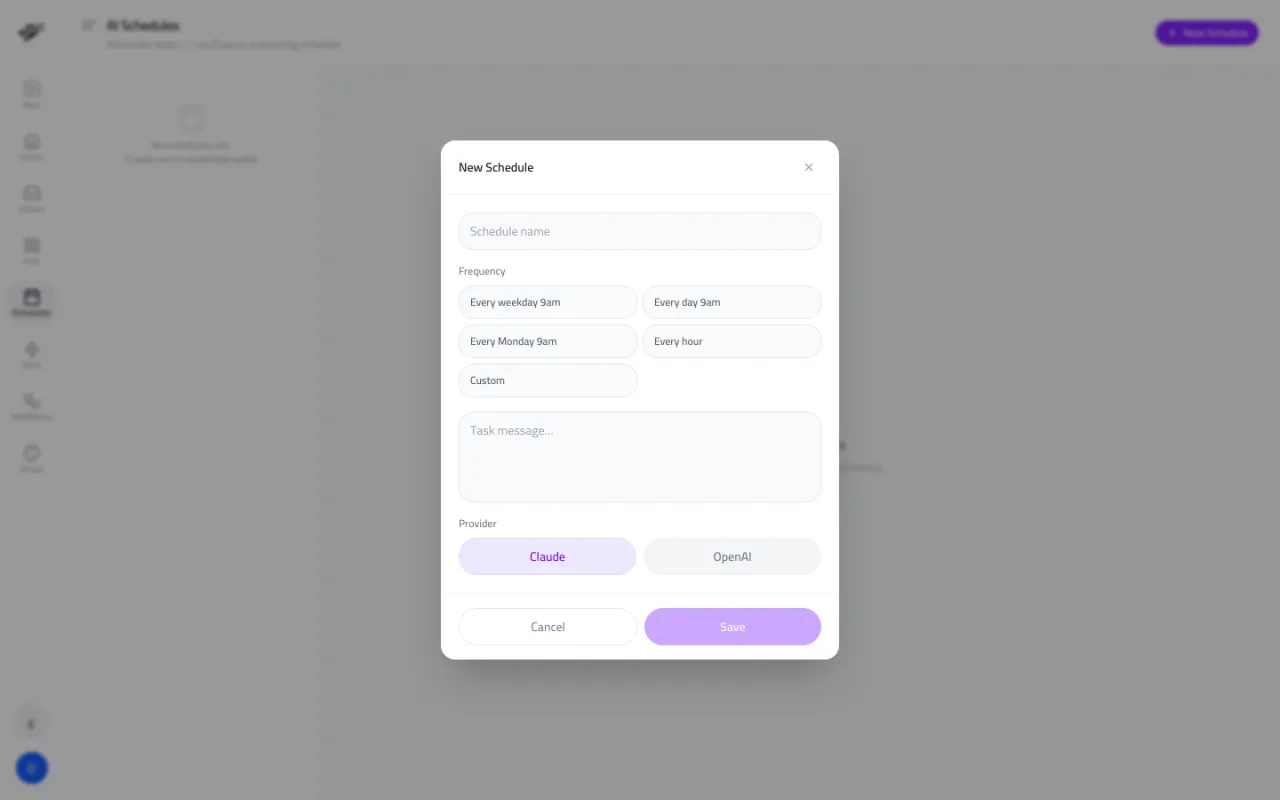
- افتح الجداول في الشريط الجانبي واضغط جدول جديد. أو اضغط إنشاء جدول على سير عمل فتُملأ المهمة لك.
- أعطه اسمًا.
- اختر وتيرة تشغيله: كل يوم عمل الساعة 9 صباحًا أو كل يوم الساعة 9 صباحًا أو كل اثنين الساعة 9 صباحًا أو كل ساعة أو مخصص.
- اكتب المهمة، مثل «أرسل إلى بريدي إنفاق Google Ads وتحويلاته لأمس.»
- اختر مزوّد الذكاء الاصطناعي (Claude أو OpenAI) واضغط حفظ.
اختر جدولًا من القائمة لترى سجل تشغيله.
ماذا لو فُصل تطبيق؟
يتذكّر كل سير عمل مجدول التطبيقات التي يحتاجها ويتحقق منها في كل تشغيل. فإن فُصل أحدها يتوقف التشغيل ويخبرك أي تطبيق ينبغي إعادة ربطه، بدل أن يعمل دون البيانات التي يحتاجها.
آخر تحديث: ٢٥ سبتمبر ٢٠٢٦