
النمو، وكيل شراء الإعلانات في Posta
النمو هو وكيل Posta الرئيسي الثاني: وكيل شراء الإعلانات. يبني الحملات الإعلانية المدفوعة ويطلقها لك، ويساعدك في إدارتها حين تصبح نشطة. يعمل حاليًا مع Google Ads (حملات البحث وشبكة العرض)، وتأتي Meta Ads ومنصات أخرى قريبًا.
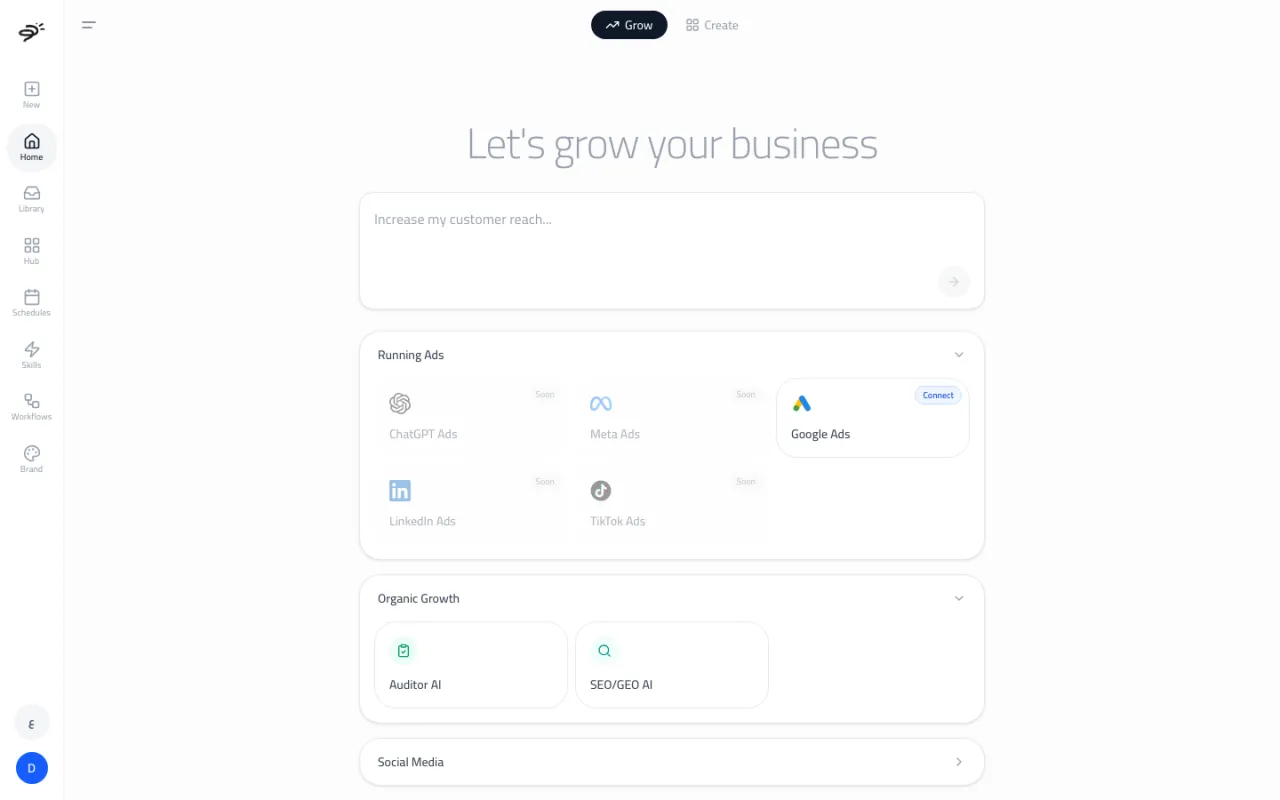
ماذا يوجد في تبويب النمو؟
- مربع الهدف. اكتب ما تريده، مثل «أريد مبيعات أكثر لتشكيلة الصيف بميزانية 50 دولارًا يوميًا.» فتبدأ محادثة مع وكيل شراء الإعلانات.
- الإعلانات الجارية. منصاتك الإعلانية. Google Ads متاحة الآن، أما إعلانات ChatGPT وMeta Ads وLinkedIn Ads وTikTok Ads فعليها علامة قريبًا.
- النمو العضوي. وصول سريع إلى مدقق AI.
- التواصل الاجتماعي. قريبًا.
كيف أربط Google Ads؟
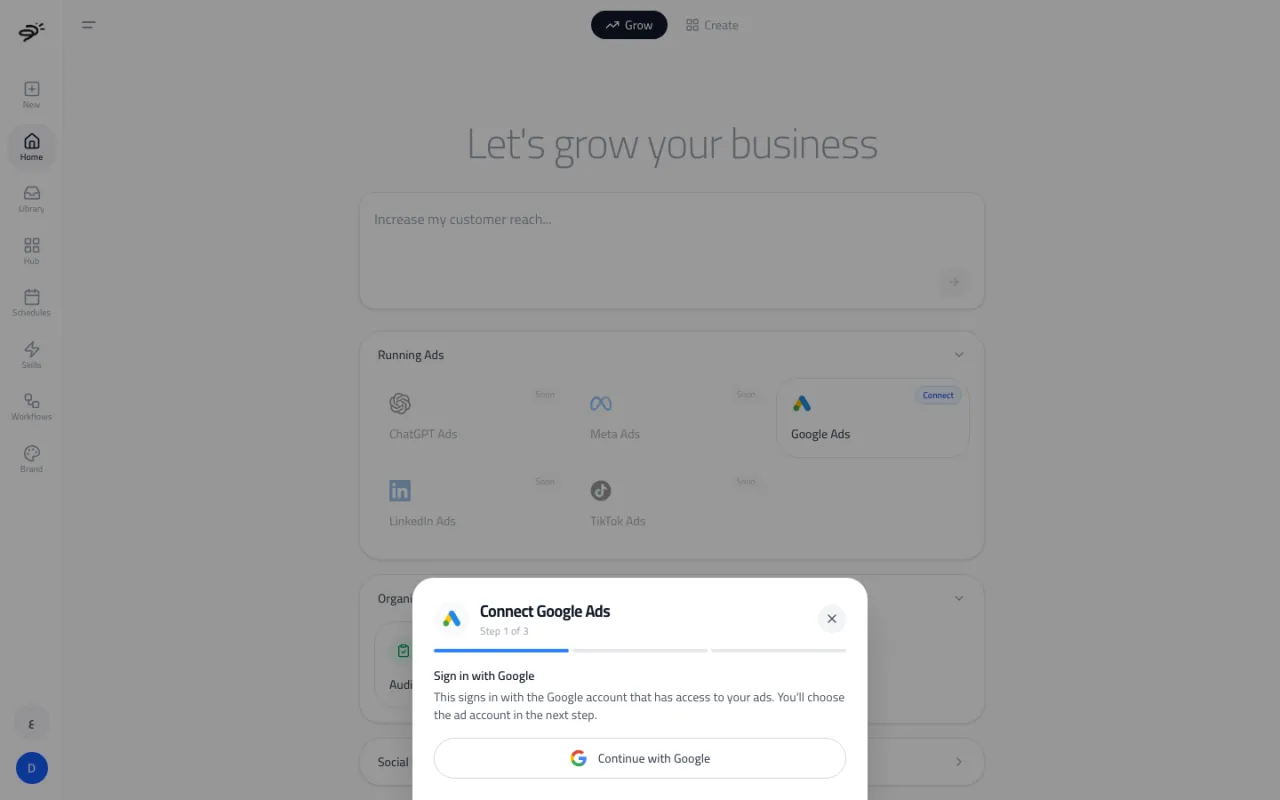
اضغط بطاقة Google Ads في تبويب النمو (أو افتحها من المركز). يتم الربط في ثلاث خطوات:
- سجّل الدخول عبر Google. استخدم حساب Google الذي لديه صلاحية الوصول إلى إعلاناتك.
- اختر الحساب الإعلاني. إن كنت تستخدم حساب مدير (MCC)، افتحه لترى حسابات العملاء التابعة له واختر الحساب الذي تريده.
- تم الربط. يمكنك تغيير الحساب لاحقًا عبر تغيير الحساب.
كيف أطلق حملة؟
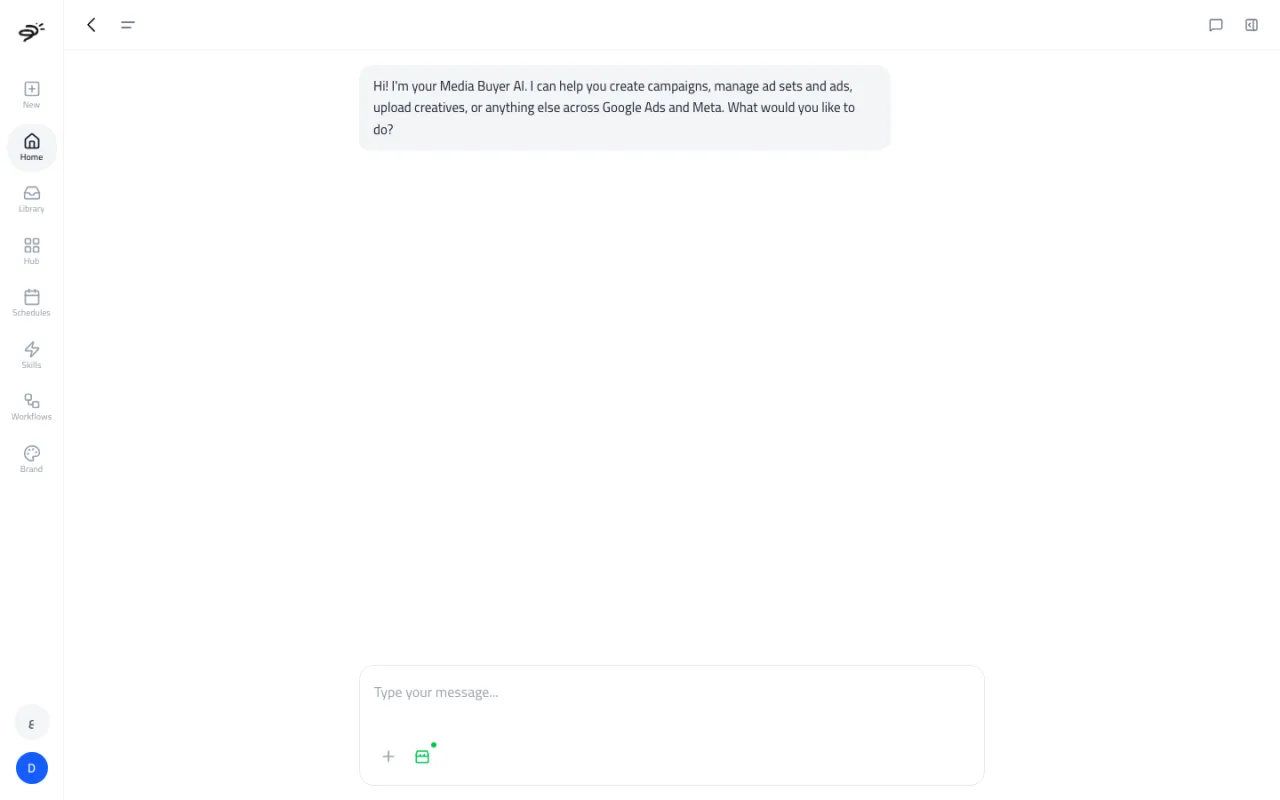
- أخبر وكيل شراء الإعلانات بما تريد. مثلًا: «أطلق حملة بحث على Google Ads للموقع https://yourstore.com بميزانية 50 دولارًا يوميًا.»
- عند الحاجة يسألك عن الحساب الإعلاني وهدف الحملة (الزيارات أو التحويلات أو الوعي أو العملاء المحتملون أو المبيعات) والميزانية اليومية.
- يقرأ ملف علامتك التجارية وموقعك وهدفك، ثم يبني خطة حملة كاملة:
- هيكل الحملة والمجموعات الإعلانية
- الكلمات المفتاحية والكلمات المفتاحية السلبية
- الإعلانات، بما يصل إلى 15 عنوانًا و4 أوصاف لكل إعلان
- روابط الموقع الفرعية (Sitelinks)
- المواقع المستهدفة
- استراتيجية المزايدة والميزانية
- راجع الخطة. وللتغيير استخدم طلب تعديلات أو أحد الأزرار السريعة: تغيير الميزانية أو تعديل الكلمات المفتاحية أو تعديل النص الإعلاني أو تغيير الاستهداف أو إضافة حملات أو إزالتها.
- بالنسبة لحملات شبكة العرض، يطلب منك Posta الصور المستخدمة قبل الإطلاق.
- حين تبدو الخطة سليمة، وافق عليها. عندها فقط ينشئ Posta الحملة في حسابك على Google Ads، ويتحقق من كل جزء بعد إنشائه.
ماذا لو لم يكن Google Ads مربوطًا بعد؟
يعرض وكيل شراء الإعلانات بطاقة ربط في المحادثة. اربط حسابك من هناك، ثم تابع في المحادثة نفسها.
كيف أدير الحملات النشطة؟
بعد ربط Google Ads، اضغط بطاقة Google Ads في تبويب النمو لفتح لوحة حملاتك. تعرض كل حملة بمرات ظهورها ونقراتها وتحويلاتها وإنفاقها لهذا الشهر. ويمكنك التصفية حسب الكل أو النشطة أو المتوقفة.
من اللوحة يمكنك:
- تغيير اسم الحملة أو ميزانيتها اليومية أو حالتها (نشطة أو متوقفة)، ثم حفظ التغييرات
- إنشاء تقرير لملخص سريع عن الأداء
- اسأل Posta سؤالًا عن حملة
ويمكنك أيضًا إجراء هذه التغييرات بالطلب في محادثة وكيل شراء الإعلانات، مثل «أوقف حملة علامتي التجارية» أو «ارفع ميزانية حملة الصيف إلى 80 دولارًا يوميًا.»
هل يعمل بالرصيد المجاني؟
وكيل شراء الإعلانات غير مقفل على الباقات المدفوعة، لكن بدء خطة حملة يحتاج إلى 60 رصيدًا على الأقل. والـ50 المجانية لا تكفي وحدها، فستحتاج إلى باقة مدفوعة. ويُدفع إنفاقك الإعلاني إلى Google مباشرة، ولا يدخل في رصيد Posta.
آخر تحديث: ٢٥ سبتمبر ٢٠٢٦